
Byta のバウチャーコードをお持ちですか?特典を受け取るアカウントにサインインしてから、Settings でコードを利用してください。通常、手続きは1分以内に完了します。
バウチャーを利用する
デバイスを選択してください。バウチャーの操作項目は Settings の Account セクションにあります。
1
Settings を開く
Byta AI にサインインし、アカウント操作メニューから Settings を開きます。
2
Redeem を選択する
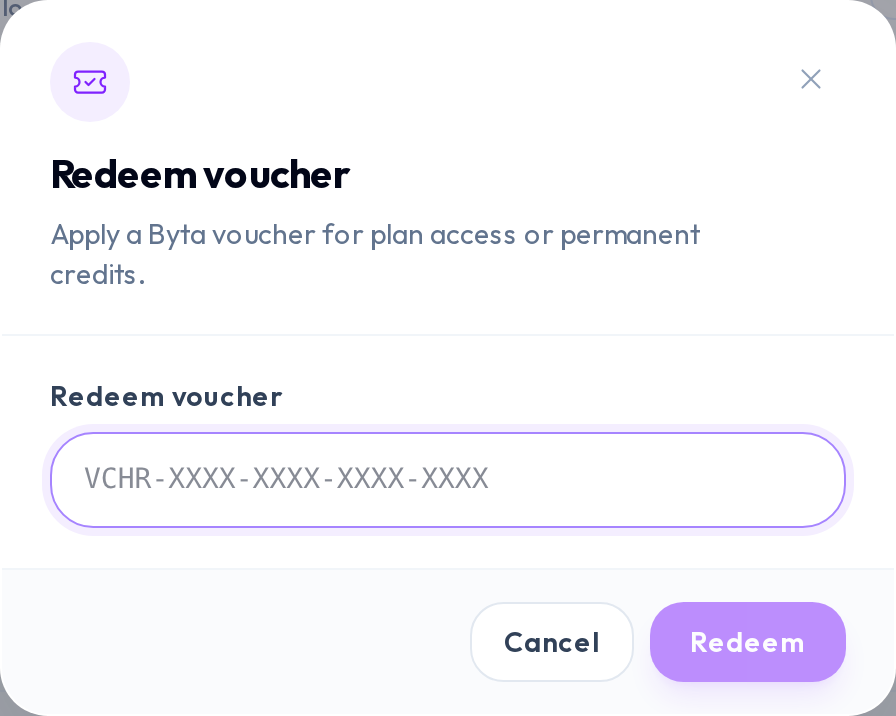
Account セクションで Redeem voucher を見つけ、Redeem を選択します。

3
コードを入力する
完全なバウチャーコードをダイアログに貼り付けてから、Redeem を選択します。特典が適用されると、Byta に確認メッセージが表示されます。
利用後に起こること
Byta はバウチャーによって追加された内容を表示し、アカウント残高を更新します。具体的な特典はキャンペーンによって異なります。
- プランアクセス用バウチャーでは、アクセスが一時的な場合、プランと有効期限が表示されます。
- クレジット用バウチャーでは、アカウント残高に恒久クレジットが追加されます。
- プランへのアクセスと恒久クレジットの両方が含まれるバウチャーもあります。
コードが受け付けられない場合
まず、Byta に表示されたメッセージを確認してください。通常、利用を停止した条件が示されています。
- コード全体をコピーし、前後の空白を削除します。
- プロモーションの期限が切れていないか、利用上限に達していないかを確認します。
- バウチャーに最低プラン要件があるか確認します。
- プラン用バウチャーで、有効なサブスクリプションを置き換えたり、現在の有料プランに重ねて適用したり、Restricted アカウントをアップグレードしたりすることはできません。